
Chega de digitar carta por carta: cadastre e precifique sua loja em minutos
Quem já tentou colocar uma coleção à venda conhece o roteiro: abrir a planilha, fotografar cada carta, digitar nome, coleção e número, abrir três sites pra descobrir quanto ela vale, copiar o preço… e repetir isso trezentas vezes. A maioria desiste no meio. As cartas continuam no fichário e o dinheiro continua parado.
Aqui o caminho é o contrário: você digita um nome, o resto já vem pronto. Este guia mostra, tela por tela, o que o sistema faz por você — e onde ficam os atalhos que a maioria dos vendedores só descobre semanas depois.
1. Procure, clique, pronto
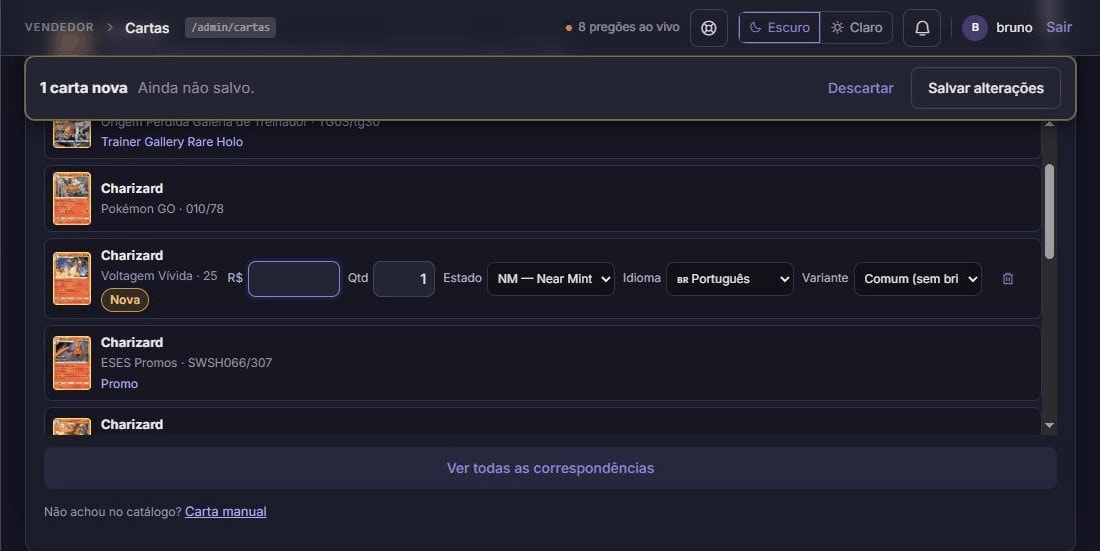
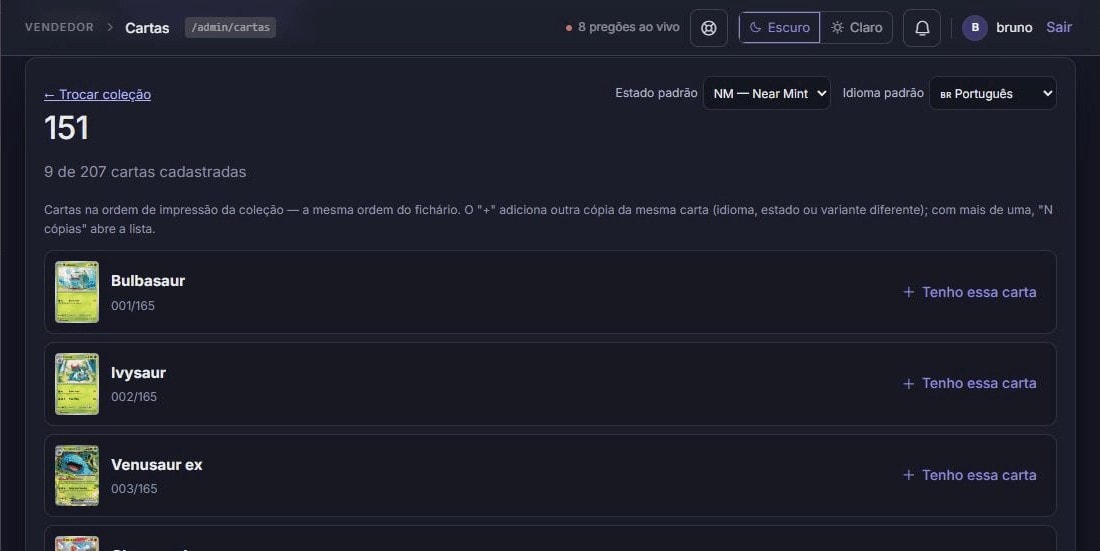
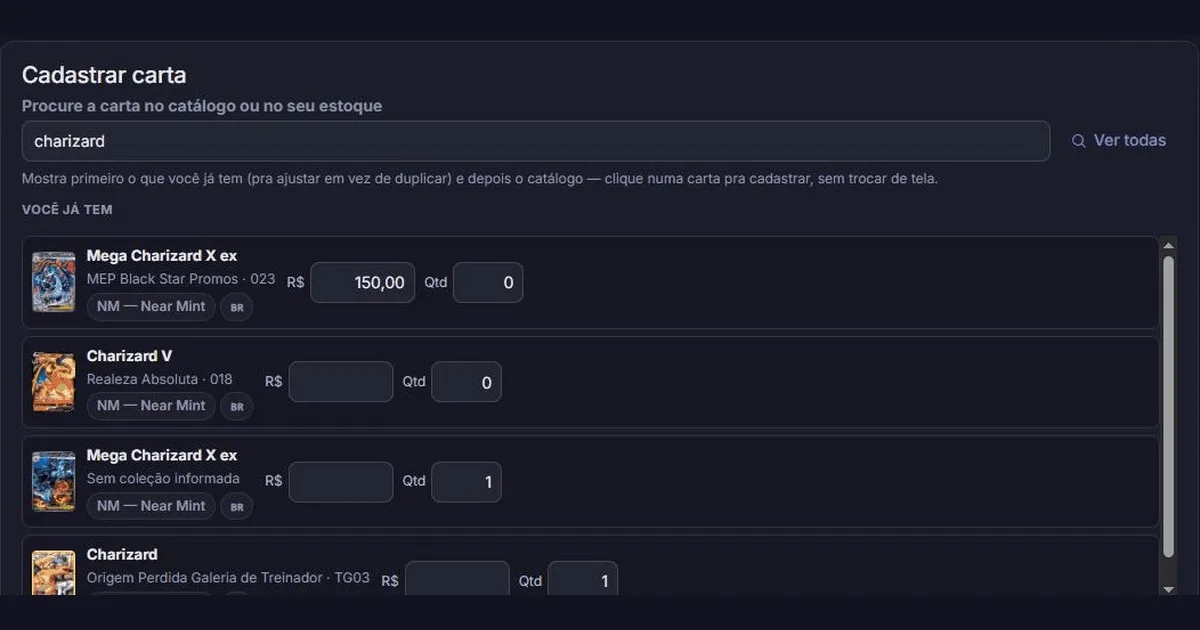
No painel, em Cartas > Cadastrar carta, existe uma única caixa de busca. Digite o nome ("charizard"), o número ("4/102") ou o nome da coleção. Em menos de um segundo aparecem duas listas:
- Você já tem — as cópias que já estão no seu estoque, com preço e quantidade editáveis ali mesmo. Serve pra você ajustar em vez de cadastrar a mesma carta duas vezes.
- Cadastrar do catálogo — a carta oficial, com foto, coleção, número e raridade já preenchidos. Não precisa fotografar nada nem digitar nome de expansão.
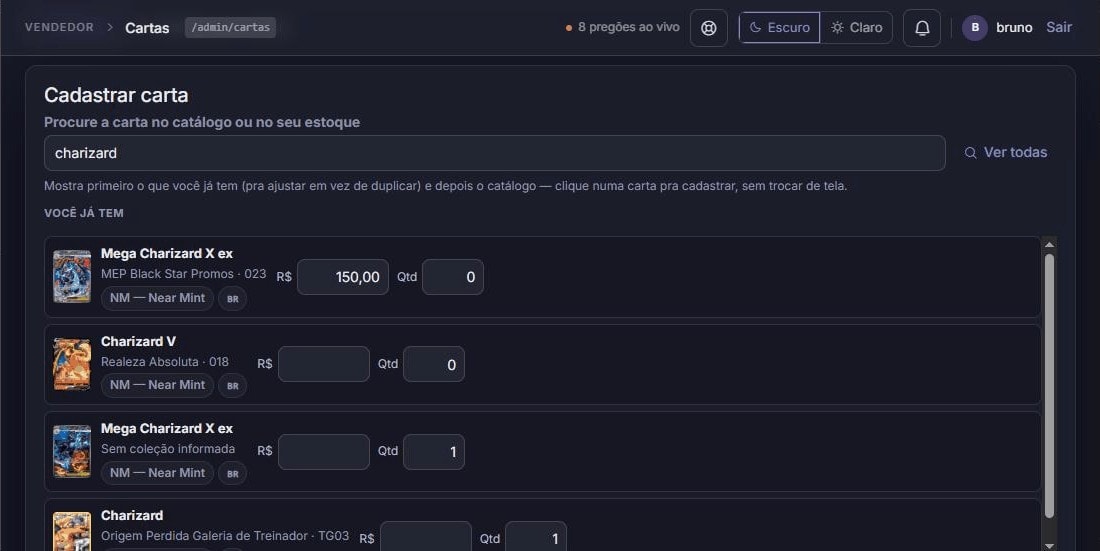
Clique na carta certa e a linha se abre na hora, sem trocar de tela: preço, quantidade, estado (NM, SP, MP…), idioma e variante. Preencha e clique em Salvar alterações no topo. Cadastrou dez cartas seguidas? Um único Salvar grava todas.