
Quem já tentou colocar uma coleção à venda conhece o roteiro: abrir a planilha, fotografar cada carta, digitar nome, coleção e número, abrir três sites pra descobrir quanto ela vale, copiar o preço… e repetir isso trezentas vezes. A maioria desiste no meio. As cartas continuam no fichário e o dinheiro continua parado.
Aqui o caminho é o contrário: você digita um nome, o resto já vem pronto. Este guia mostra, tela por tela, o que o sistema faz por você — e onde ficam os atalhos que a maioria dos vendedores só descobre semanas depois.
1. Procure, clique, pronto
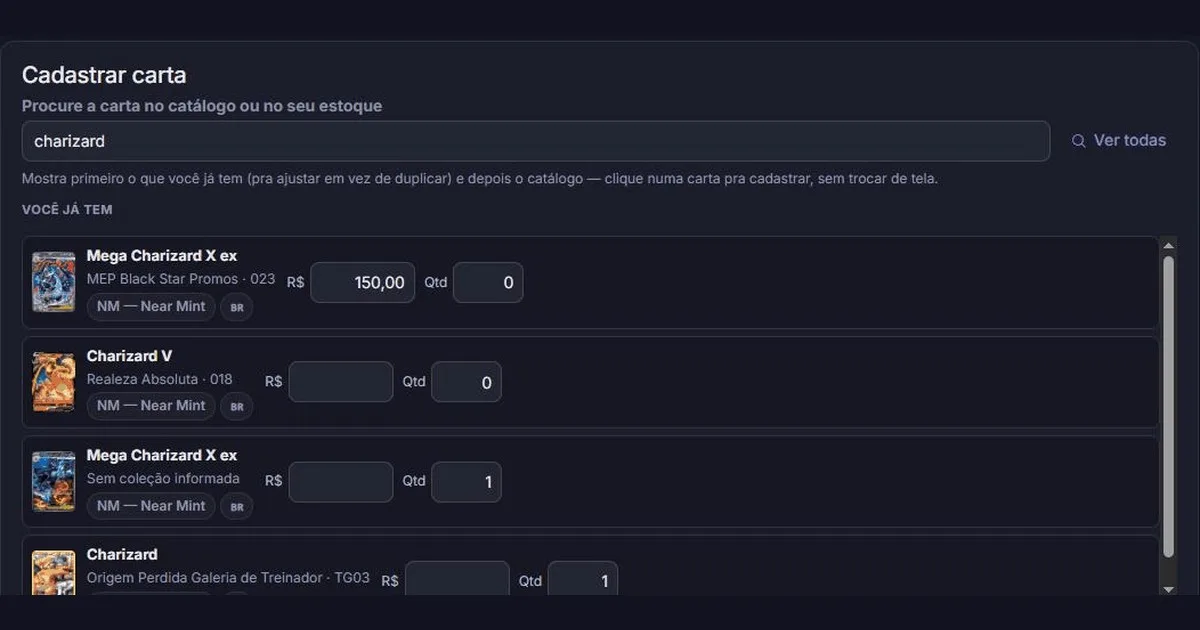
No painel, em Cartas > Cadastrar carta, existe uma única caixa de busca. Digite o nome ("charizard"), o número ("4/102") ou o nome da coleção. Em menos de um segundo aparecem duas listas:
- Você já tem — as cópias que já estão no seu estoque, com preço e quantidade editáveis ali mesmo. Serve pra você ajustar em vez de cadastrar a mesma carta duas vezes.
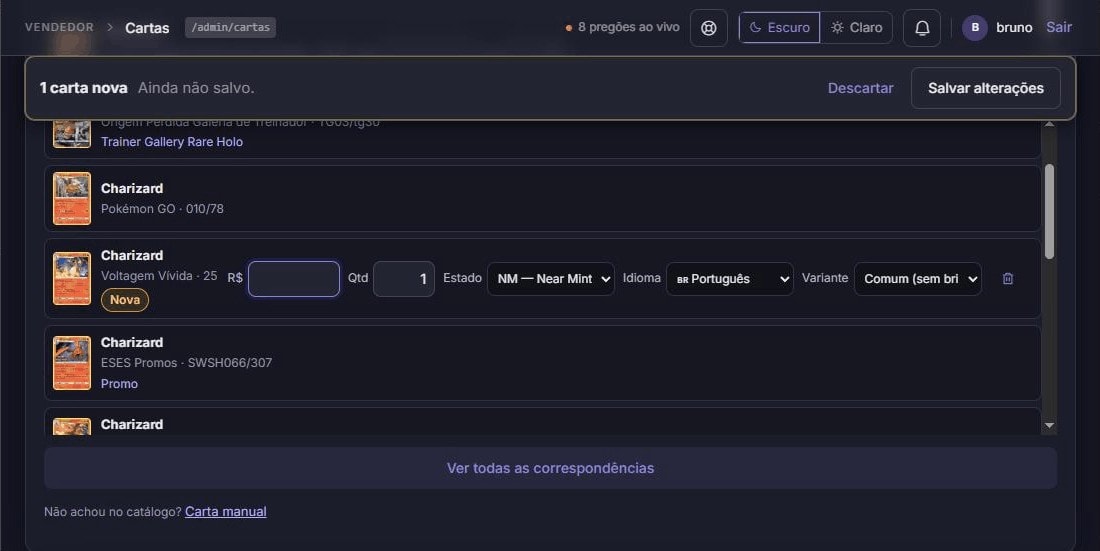
- Cadastrar do catálogo — a carta oficial, com foto, coleção, número e raridade já preenchidos. Não precisa fotografar nada nem digitar nome de expansão.
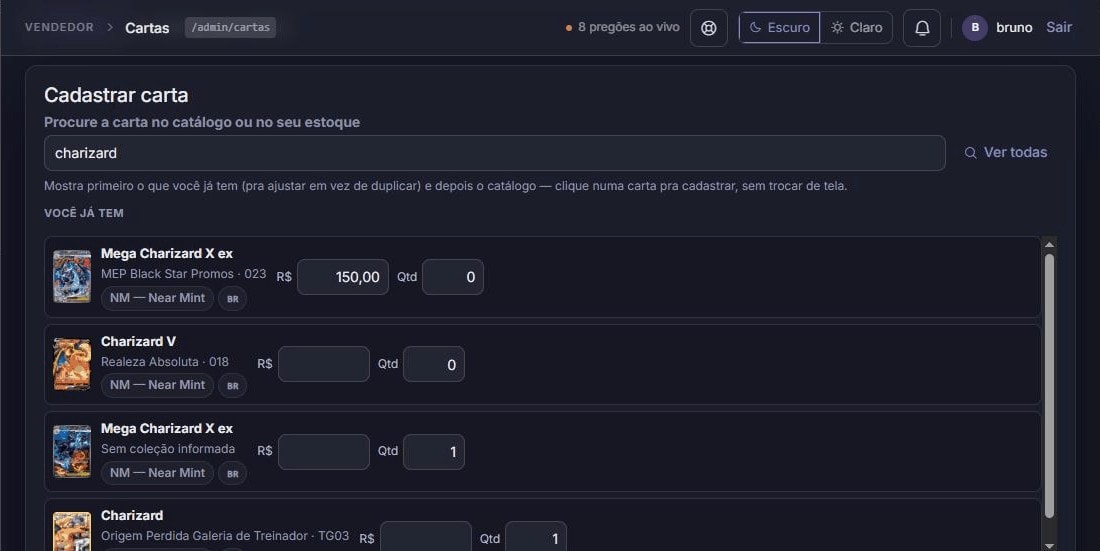
Clique na carta certa e a linha se abre na hora, sem trocar de tela: preço, quantidade, estado (NM, SP, MP…), idioma e variante. Preencha e clique em Salvar alterações no topo. Cadastrou dez cartas seguidas? Um único Salvar grava todas.
2. Tem um fichário inteiro? Catalogue por coleção
Procurar uma a uma pelo nome é ótimo para cartas avulsas. Mas quem revende costuma ter as cartas organizadas por expansão — e aí o caminho mais rápido é o inverso: em vez de buscar, você marca.
Na aba Catalogar por coleção, escolha a série e a expansão. A lista inteira aparece na ordem de impressão — a mesma ordem do seu fichário. Vá descendo e clique em "Tenho essa carta" nas que estão na sua mão. Estado e idioma padrão ficam no topo da tela, então você define uma vez e só muda quem foge da regra.
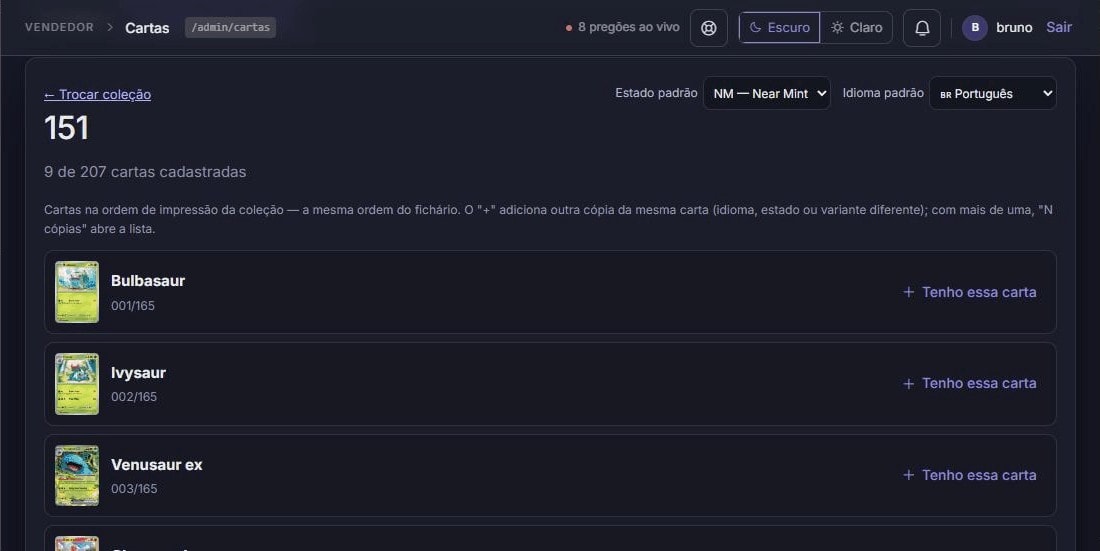
Tem duas cópias da mesma carta em estados diferentes? O "+" ao lado da linha adiciona outra cópia sem bagunçar a lista. E o contador no topo ("9 de 207 cadastradas") mostra quanto falta pra fechar a coleção.
3. O preço de mercado vem junto
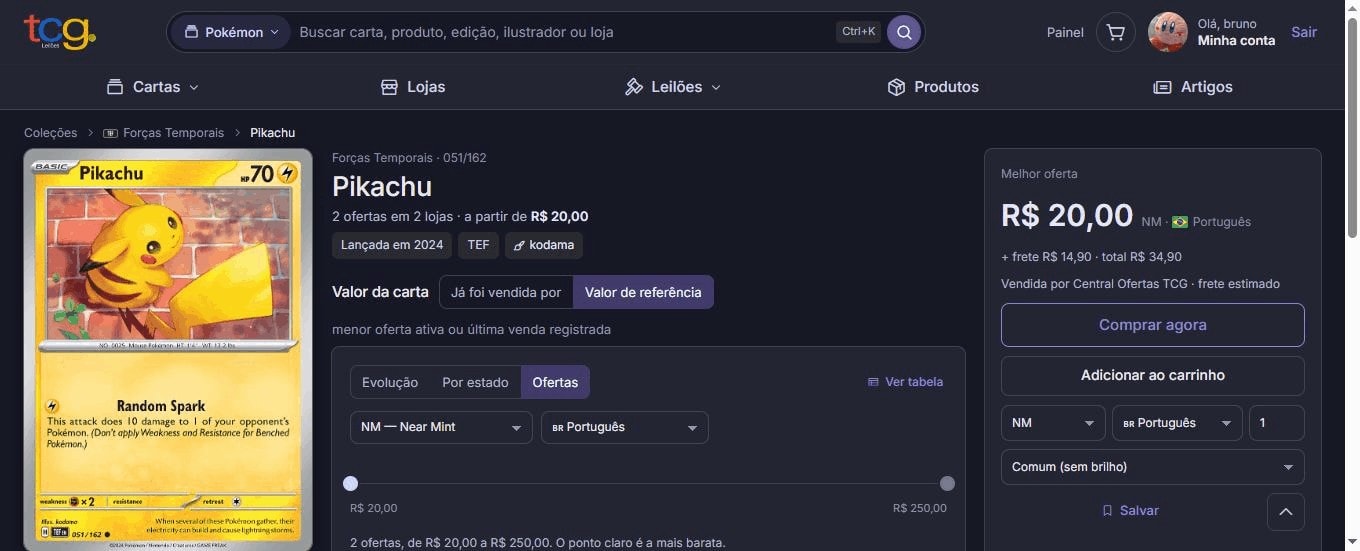
Cada carta do catálogo tem um valor de referência: a menor oferta ativa ou a última venda registrada aqui na plataforma, separado por estado e idioma. Não é chute nem tabela importada — é o que está sendo pedido e pago de verdade, agora.
Esse número aparece em todo lugar onde você precisa dele: na ficha pública da carta (o comprador vê a mesma coisa que você), na sua coleção e, como veremos a seguir, na hora de precificar em lote.
4. Precifique dezenas de cartas de uma vez, com a sua margem
Aqui está o atalho que mais economiza tempo. Em Minha coleção, cada carta já mostra o valor de mercado ao lado. Marque as que quer vender, escolha um ajuste (-15% a +10%, ou digite o percentual que quiser) e clique em Exportar / atualizar p/ loja.
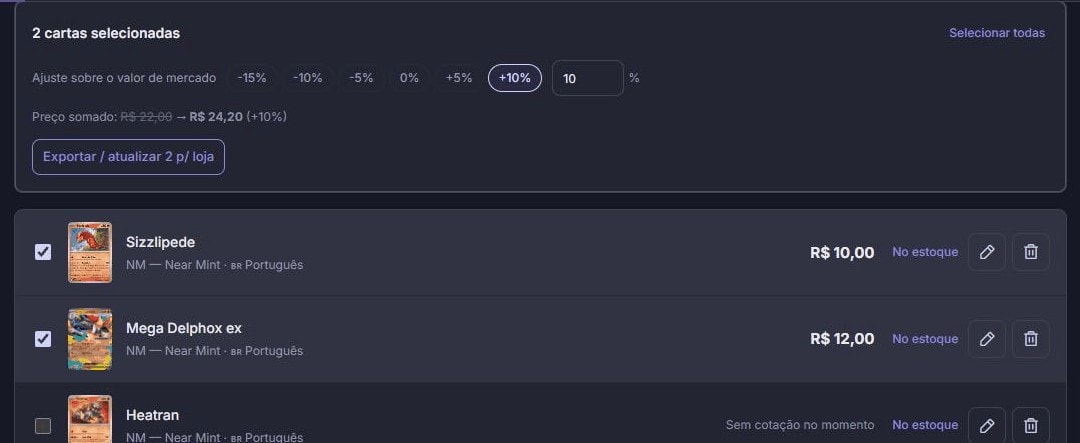
- Carta que ainda não está na loja entra no estoque com o preço calculado.
- Carta que já está na loja só tem o preço atualizado — é assim que você reajusta a vitrine inteira quando o mercado mexe, sem abrir carta por carta.
- Carta sem cotação no momento entra sem preço, pra você definir na mão. O sistema nunca inventa um valor.
Trinta cartas reprecificadas em três cliques. Do jeito antigo, isso era uma tarde inteira.
5. Do estoque pro leilão sem redigitar
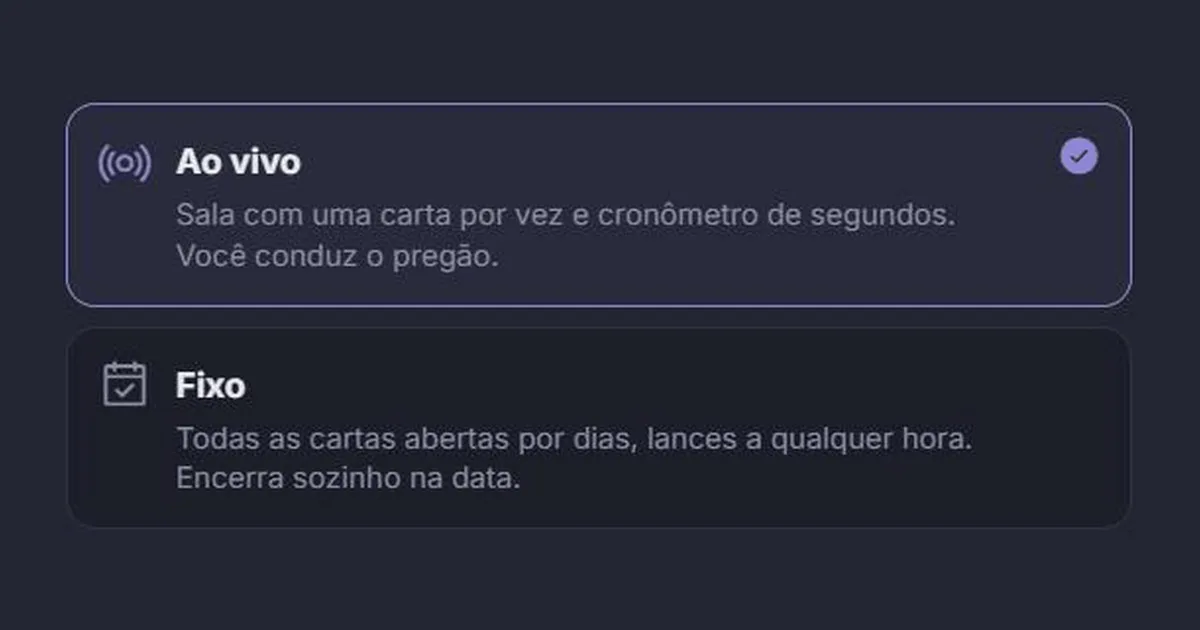
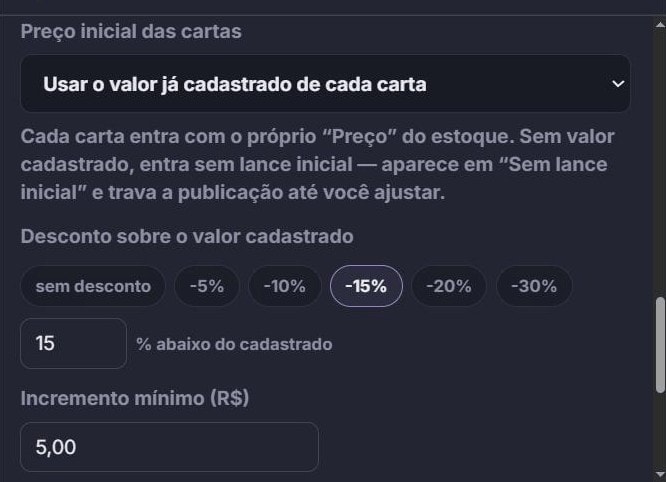
Quer leiloar em vez de vender a preço fixo? Ao adicionar cartas ao leilão, escolha "Usar o valor já cadastrado de cada carta" e um desconto para o lance inicial (-5% a -30%, ou o percentual que preferir). Cada lote nasce com o preço de abertura calculado a partir do preço que você já tinha no estoque.
6. O resultado: sua vitrine no ar
Tudo que você cadastrou aparece na sua loja com a arte oficial, filtros por idioma, estado e acabamento, e o preço que você definiu. Foto própria é opcional — vale a pena para cartas graduadas ou com detalhe que mereça destaque, mas não é obrigatória pra começar a vender.
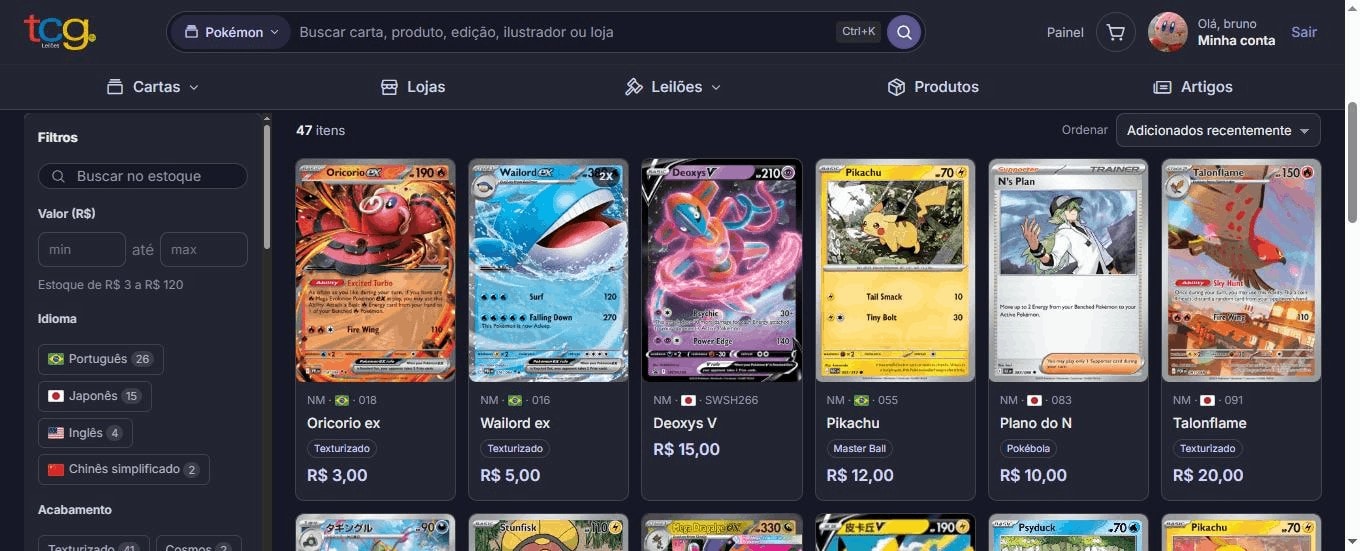
E como cada carta sua fica ligada ao catálogo, ela também aparece na ficha pública da carta, ao lado das ofertas das outras lojas — o lugar onde o comprador compara preço, estado e frete e decide de quem comprar. Você não precisa trazer o cliente até a sua página; a carta faz isso por você.
Do jeito antigo × aqui
- Foto de cada carta → arte oficial do catálogo, foto própria só se quiser.
- Digitar nome, coleção e número → buscar e clicar, ou marcar na lista da expansão.
- Pesquisar preço em vários sites → valor de referência na tela, por estado e idioma.
- Calcular margem carta por carta → ajuste em % no lote inteiro, com prévia do total.
- Reajustar a vitrine quando o mercado muda → selecionar, escolher o %, exportar de novo.
- Digitar lance inicial de cada lote → preço do estoque menos o desconto escolhido.
Comece agora
- Abra sua loja em Vender — a aprovação é na hora, sem mensalidade. O passo a passo completo está em Como abrir sua loja.
- No painel, vá em Cartas e cadastre as primeiras pela busca ou pela aba Catalogar por coleção.
- Se preferir, monte sua coleção primeiro em Minha coleção, veja os valores e exporte pra loja já com a margem.
- Quer disputar preço? Veja Como leiloar suas cartas e use o lance inicial automático.
Seu tempo é pra vender e negociar — não pra digitar. Deixe a parte chata com a gente.